
見たまま編集できる Markdown
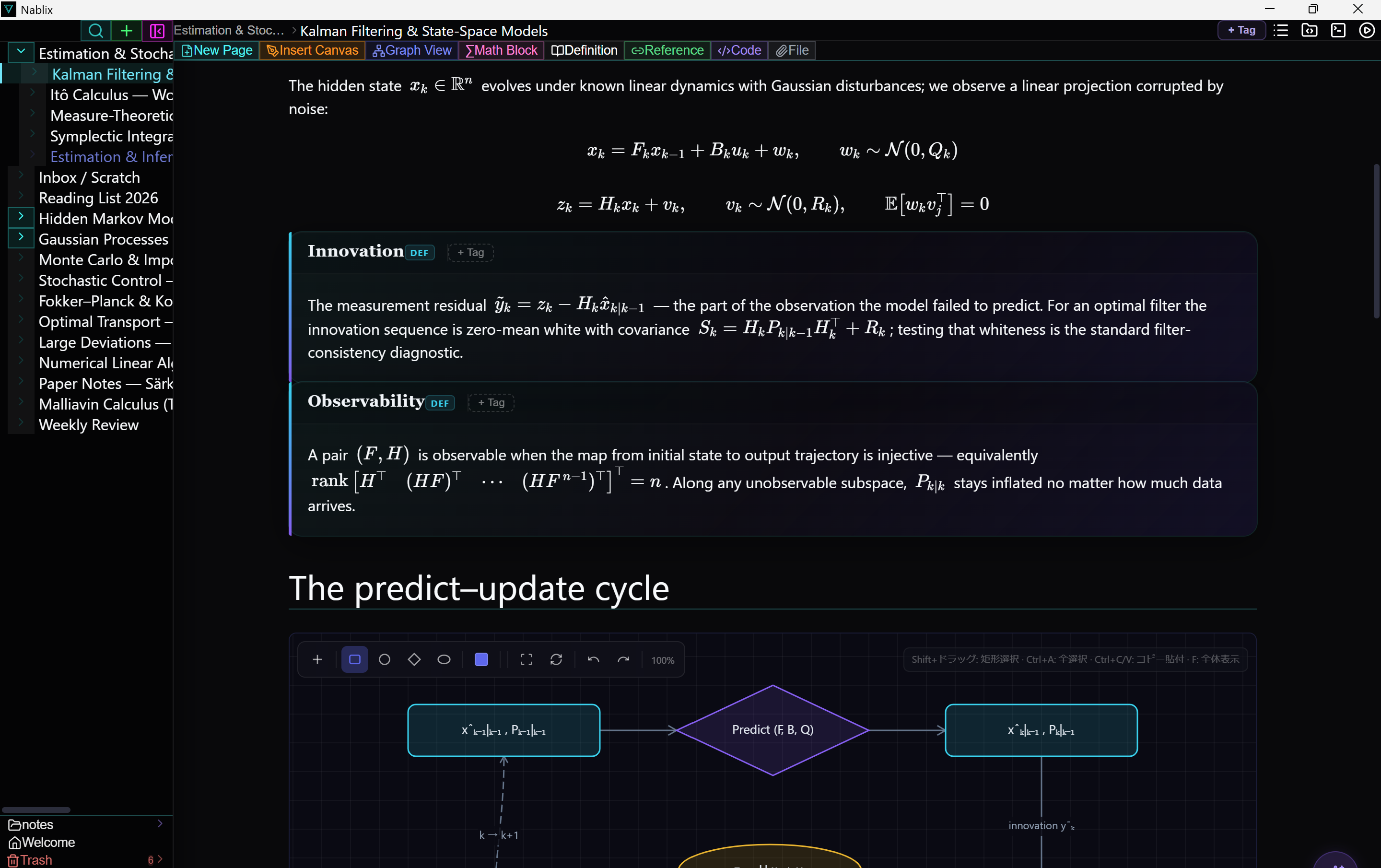
スラッシュコマンド、表、トグル、段組み、目次。リッチに編集しても、保存されるのはただの .md ファイル。他のツールでいつでも開けます。
Nablix は Windows 向けのローカルファーストなノートアプリです。Markdown、手書きのインク、実行できるコード、数式——別々のアプリに散らばっていた道具を、1枚のページにまとめました。アカウントもクラウドも不要です。
無料ではじめられます·登録不要·自動アップデート
ノート、ホワイトボード、LaTeXエディタ、REPL。行き来のたびに消えていた集中を、Nablix はページの中に取り戻します。
スラッシュコマンド、表、トグル、段組み、目次。リッチに編集しても、保存されるのはただの .md ファイル。他のツールでいつでも開けます。
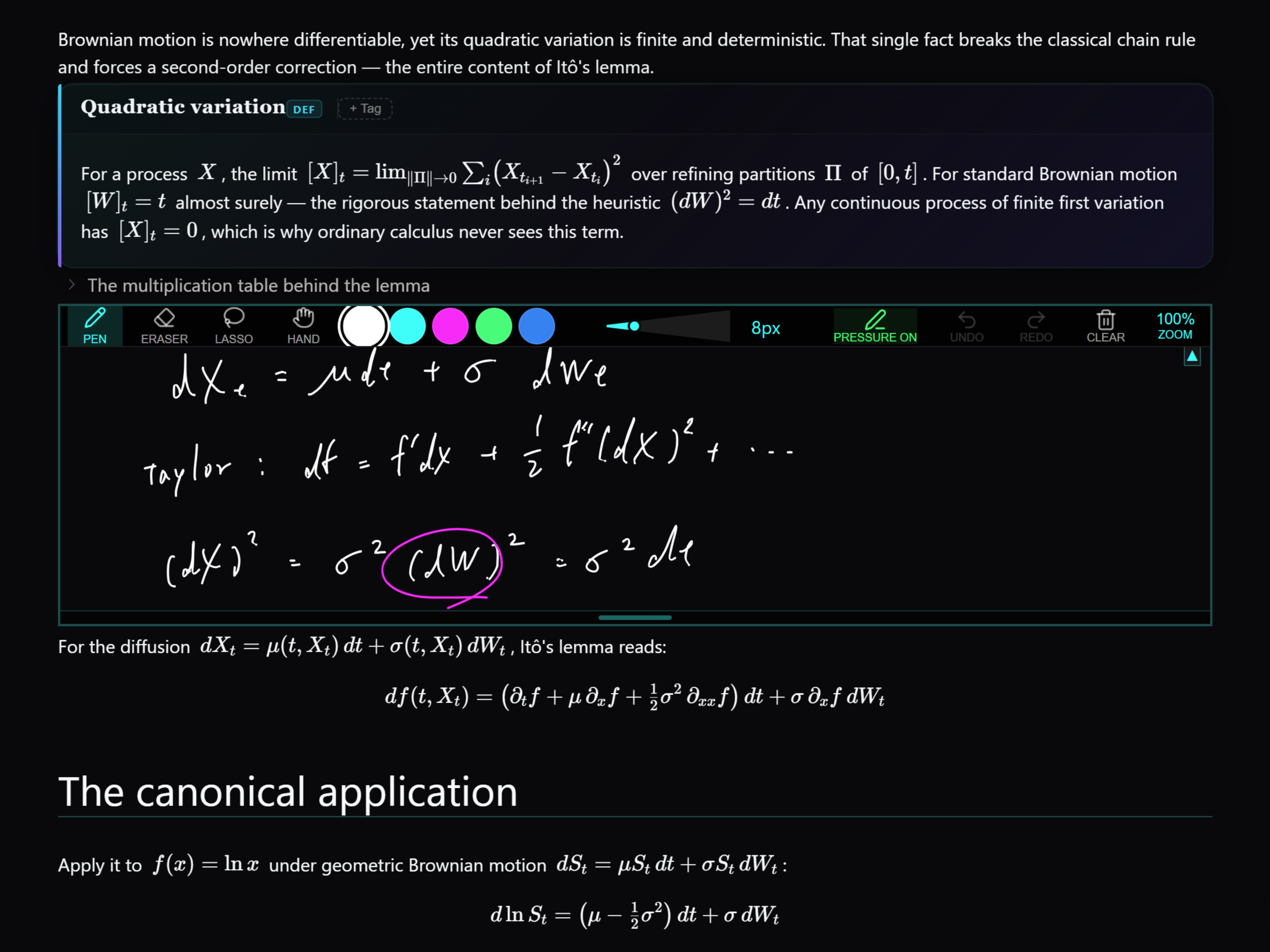
ノートの好きな場所にキャンバスを差し込んで、ペンでそのまま書き込めます。全画面のホワイトボードページも。筆圧に追従する滑らかなインクです。
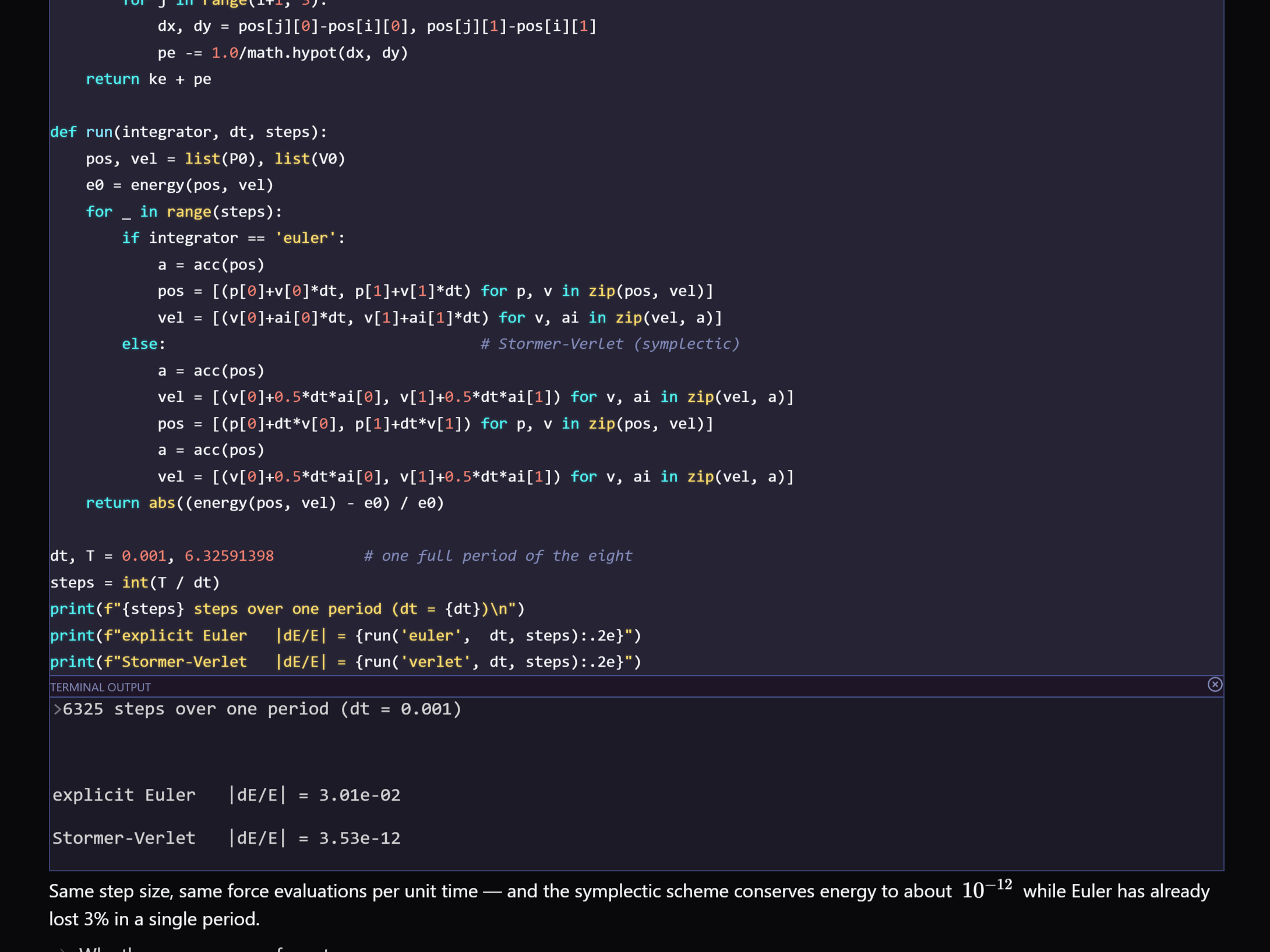
Python や TypeScript などのコードブロックをページ内で実行し、出力をすぐ下に残せます。ページごとに専用のワークスペースフォルダがあり、ターミナルも開けます。
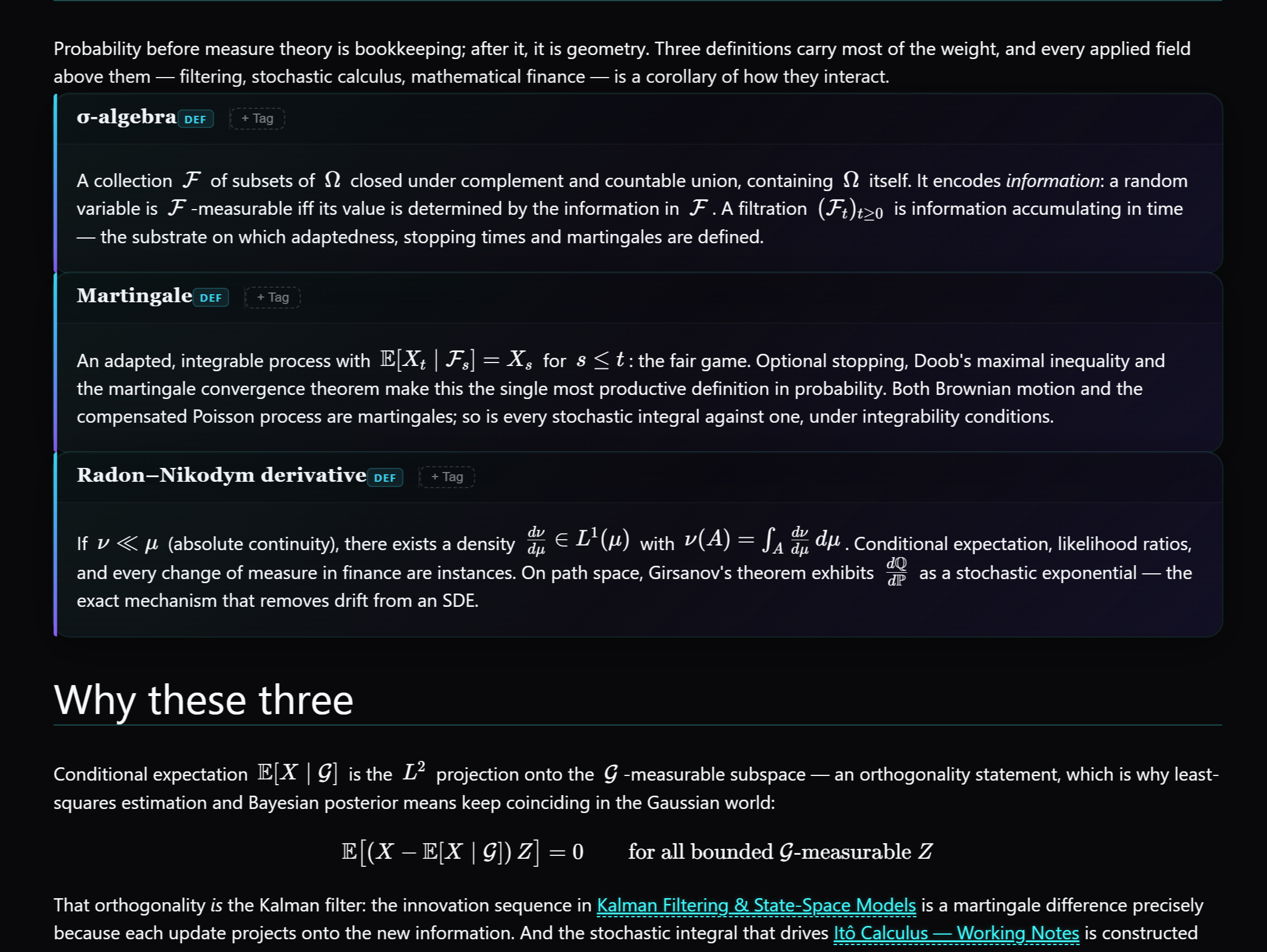
KaTeX とカスタムマクロで数式を素早く。用語を定義ブロックにしておけば自動で用語集に集まり、どのページからでもホバーで定義を確認できます。
ローカルで動く埋め込みモデルがページ同士の意味的な近さを計算し、星座のようなマップに描きます。検索も意味ベース。モデルを初回に一度取得したあとは、すべてオフラインで完結します。
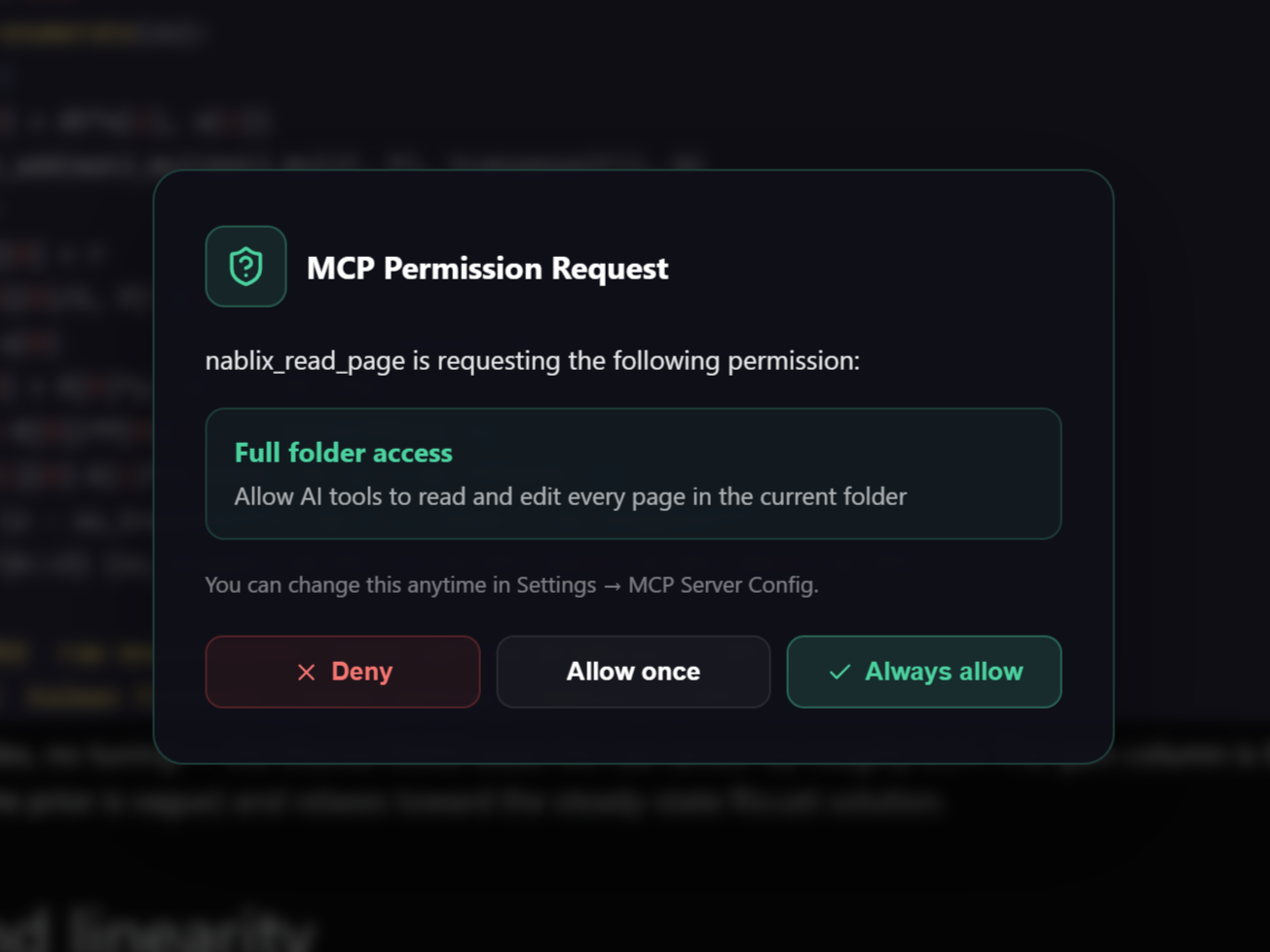
OpenAI / Anthropic の API キーを設定すれば、チャットとインライン補完が使えます。MCP サーバー内蔵で、Claude などの外部 AI ツールからノートを読み書きできます。
タイピングが思考に追いつかないときは、そのまま描いてください。手書きの数式は AI が KaTeX に変換し、きれいな組版でページに収まります。
コードブロックは作業結果のスクリーンショットではなく、動くコードそのものです。試して、直して、結果を思考の隣に置いておけます。
用語の定義はページを越えて生きています。書けば書くほど用語集が育ち、ページ同士の関係はマップとして見渡せます。
Nablix に AI サブスクはありません。自分の OpenAI / Anthropic キーを設定するか、使い慣れた AI エージェントを MCP でノートに接続してください。
Nablixがインターネットと通信するのは、4つの場面だけ:あなたのAI呼び出し(あなたのキーで、あなたの選んだプロバイダへ)、ライセンス認証(Lemon Squeezy)、アップデート確認(GitHub)、検索用モデルの初回ダウンロード(Hugging Face)。これで全部です。プライバシーポリシーは、最後まで読める長さで書きました。
無料版でもひと通り使えます。上限と一部の機能は、有料プランで解放されます。
初期ビルドにはまだコード署名がありません(1.0までに署名証明書を導入予定です)。インストーラーはGitHub Actionsがタグ付きソースから自動ビルドしており、すべてのリリースはreleasesページで検証できます。「詳細情報」→「実行」で続行できます。
現在はWindows 10 / 11(64bit)です。コードベースはクロスプラットフォーム対応済みで、Windows版が十分に安定したらmacOS版を予定しています。
あなたのPCの普通のフォルダの中です。ページはただのファイルなので、好きなツールで開く・バックアップする・同期する・書き出すことができます。開発者のサーバーには何もアップロードされません。そもそもサーバーが存在しません。
いいえ。NablixでAIを使う推奨の方法はMCP連携です。すでに使っているアシスタント(Claude Code、Codex、Cursor、Antigravityなど)をつなぐだけで、ノートを直接読み書きできます。自分のOpenAI/AnthropicのAPIキーを入れて使う内蔵のコパイロットもありますが、できることが限られるため現在は非推奨です。AIがなくても支障はありません。ほかの機能はキーもアシスタントもなしで動きます。
NablixはMCPサーバーを内蔵しており、Claude Code、Codex、Cursor、AntigravityのようなAIツールがあなたのノートを直接読み書きできます。アクセスできるのは現在開いているページとそのワークスペースだけ。それ以外は公開されません。 特に大事なページは、ページ単位でAIに触らせない設定にできます。指定したページとその配下のページは、内蔵のコパイロットを含め、どのAIツールからも読み取り・編集ができなくなります。
Nablixをダウンロードしてページを開けば、ノートとインクと数式とコードが、ようやく同じ場所で暮らしはじめます。
Windows版をダウンロード 無料 · アカウント不要